

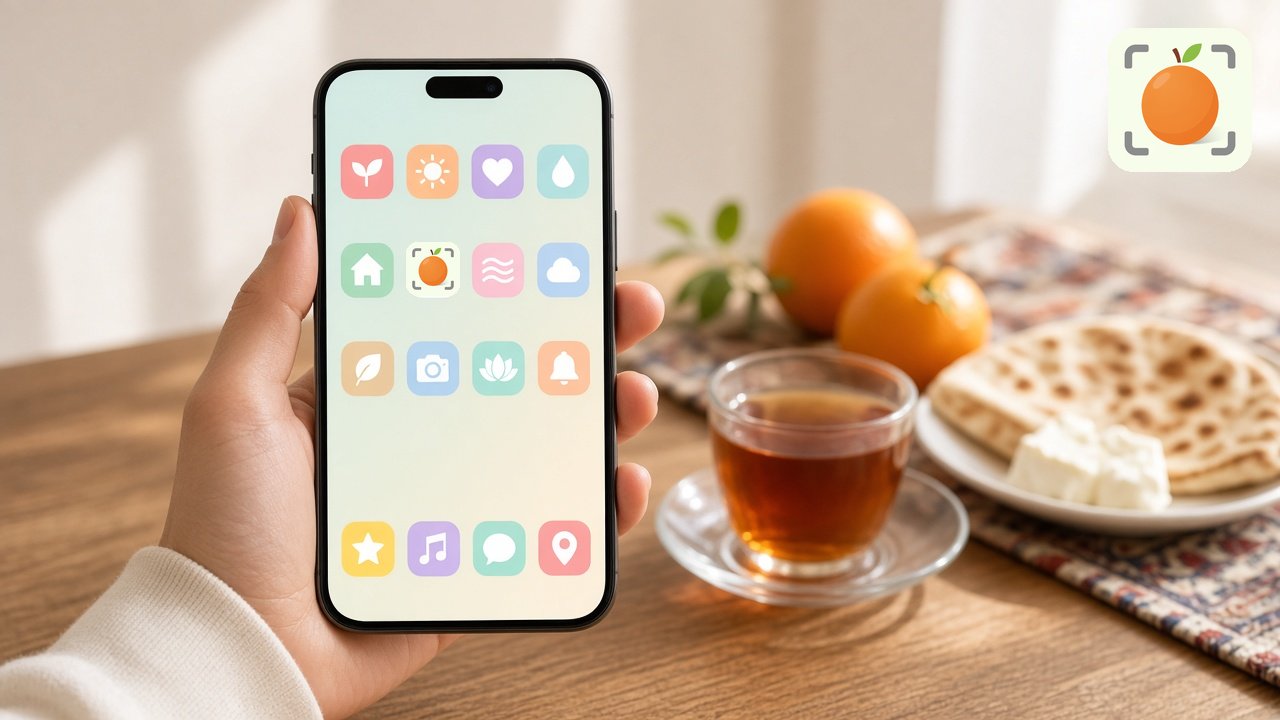
اگر آیفون داری و دنبال یک برنامهٔ کالریشمار ایرانی هستی که غذای خودمان را بشناسد، لازم نیست دنبال فایل نصبی یا اپاستور بگردی. پرتقال برای آیفون یک نسخهٔ وب دارد که مثل یک اپ معمولی روی صفحهٔ اصلی گوشی مینشیند. در این مطلب قدمبهقدم میگوییم چطور نسخهٔ وب پرتقال را روی آیفون نصب کنی و اولین وعدهات را، بدون ترازو و بدون وسواس، ثبت کنی.
نسخهٔ وب پرتقال چیست و روی آیفون چطور کار میکند
نسخهٔ وب پرتقال یک وباپلیکیشن است که آدرسش app.porteghaal.ir است. وقتی آن را با گزینهٔ Add to Home Screen به صفحهٔ اصلی آیفون اضافه کنی، یک آیکون نارنجی پرتقال کنار بقیهٔ اپهایت مینشیند. از آن به بعد با زدن همین آیکون، پرتقال در صفحهٔ کامل باز میشود و نوار آدرس مرورگر را نمیبینی. یعنی حس کار با آن تقریباً مثل یک اپ نصبشده است.
کاربران اندروید میتوانند پرتقال را از کافهبازار نصب کنند، اما برای آیفون راه اصلی همین نسخهٔ وب است. برای استفاده از آن به اینترنت نیاز داری، چون شناسایی غذا و محاسبهٔ کالری آنلاین انجام میشود.
نصب پرتقال روی آیفون با سافاری؛ قدمبهقدم
سادهترین راه نصب، مرورگر سافاری است که روی همهٔ آیفونها هست. این مراحل را به ترتیب انجام بده:
قدم اول: سافاری را باز کن و در نوار آدرس بنویس app.porteghaal.ir و صبر کن صفحهٔ پرتقال کامل بالا بیاید.
قدم دوم: دکمهٔ Share را بزن. این دکمه شکل یک مربع با فلشی رو به بالاست و معمولاً پایین صفحه قرار دارد. در بعضی نسخههای جدید iOS اول باید دکمهٔ سهنقطه را بزنی تا گزینهٔ Share را ببینی.
قدم سوم: در منویی که باز میشود کمی پایین برو و گزینهٔ Add to Home Screen را بزن. اگر زبان گوشیات فارسی است، این گزینه با عنوان «افزودن به صفحهٔ اصلی» دیده میشود.
قدم چهارم: اسم پیشنهادی «پرتقال» را نگه دار یا اگر خواستی عوضش کن، بعد دکمهٔ Add را در بالای صفحه بزن.
حالا به صفحهٔ اصلی آیفون برگرد. آیکون پرتقال آنجاست و از این به بعد پرتقال را از همین آیکون باز کن، نه از سافاری.
گزینهٔ Add to Home Screen در آیفون کجاست
خیلیها در قدم سوم گیر میکنند، چون Add to Home Screen در ردیف اول منوی Share نیست. این گزینه در فهرست پایینی منو قرار دارد و باید کمی به پایین اسکرول کنی. اگر باز هم آن را ندیدی، پایینترین گزینهٔ منو یعنی Edit Actions را بزن و Add to Home Screen را به فهرست اضافه کن.
اگر بهجای سافاری از کروم یا مرورگر دیگری استفاده میکنی، در نسخههای تازهٔ iOS معمولاً همین گزینه در منوی Share آن مرورگر هم هست. دکمهٔ Share در کروم کنار نوار آدرس قرار دارد. اگر در مرورگر دیگری این گزینه را پیدا نکردی، سادهترین کار این است که همان مراحل را با سافاری انجام بدهی.
اولین ورود و تنظیم ساده
بار اول که پرتقال را از آیکون صفحهٔ اصلی باز میکنی، باید وارد حساب شوی. مراحل ورود را همانطور که صفحهٔ پرتقال نشان میدهد جلو ببر. بعد از ورود، پرتقال بر اساس قد، وزن و میزان فعالیتت یک هدف کالری روزانه پیشنهاد میدهد.
در این مرحله لازم نیست همهچیز را کامل و دقیق وارد کنی. عددهای حدودی کافی است و هر وقت خواستی میتوانی آنها را عوض کنی. هدف هفتهٔ اول فقط این است که ثبت کردن برایت عادت شود، نه اینکه به یک عدد کامل برسی. اگر تازه با کالریشماری آشنا شدهای، مطلب کالریشماری چیست و چطور ساده شروع کنیم را هم بخوان.
ثبت اولین وعده؛ تخمین دستی یا پیشنهاد عکس
برای اولین ثبت، سراغ همان وعدهای برو که همین الان خوردی یا جلوی رویت است. پرتقال دو راه ساده برای ثبت دارد.
ثبت با عکس: از بشقابت عکس بگیر. پرتقال غذا را، حتی اگر غذای ایرانی مثل قورمهسبزی یا عدسپلو باشد، تشخیص میدهد و مقدار کالری را پیشنهاد میکند. اگر مقدار به نظرت درست نیست، آن را اصلاح کن. مثلاً اگر فقط نصف بشقاب را خوردی، مقدار را به نصف تغییر بده. برای اینکه عکس بهتری بگیری، مطلب ثبت کالری با عکس غذا را ببین.
ثبت دستی با واحد خانگی: اسم غذا را جستوجو کن و مقدار را با یک واحد آشنا مثل کفگیر، کاسه، لیوان یا کف دست وارد کن. ترازو لازم نیست و یک تخمین معقول کافی است.
اگر نمیدانی کدام راه برای کدام غذا بهتر است، مطلب تخمین دستی یا پیشنهاد عکس در پرتقال این مقایسه را کامل توضیح داده است. خلاصهاش این است که برای غذاهای جدا و مشخص عکس سریعتر است و برای غذاهای مخلوط یا کاسهای، تخمین دستی با کفگیر و کاسه معمولاً قابلاعتمادتر است.
بعد از اولین ثبت، برای روزهای بعد مطلب شروع ساده با اپ پرتقال و ثبت تقریبی را بخوان تا بدانی چطور بدون وسواس هر روز ادامه بدهی.
اگر آیکون روی صفحه نیامد یا باز نشد
اگر بعد از زدن Add آیکون پرتقال را روی صفحهٔ اصلی نمیبینی، صفحههای دیگر صفحهٔ اصلی و App Library را نگاه کن. ممکن است آیکون در صفحهٔ آخر نشسته باشد.
اگر در سافاری در حالت Private بودی و گزینهٔ Add to Home Screen را ندیدی، از حالت Private بیرون بیا و مراحل را دوباره انجام بده.
اگر پرتقال باز شد اما صفحه خالی ماند، اول اتصال اینترنت را چک کن. بعد پرتقال را کامل ببند و دوباره از آیکون باز کن. اگر مشکل ماند، یک بار app.porteghaal.ir را مستقیم در سافاری باز کن و ببین صفحه بالا میآید یا نه.
اگر هر بار که پرتقال را باز میکنی دوباره ورود میخواهد، مطمئن شو که پرتقال را از آیکون صفحهٔ اصلی باز میکنی و نه از یک تب سافاری. نسخهٔ نصبشده و تب مرورگر هر کدام ورود جداگانه دارند.
پرسشهای متداول
برنامه کالریشمار ایرانی برای آیفون وجود دارد؟
بله. پرتقال یک کالریشمار ایرانی است که غذاهای ایرانی را میشناسد و کاربران آیفون میتوانند از نسخهٔ وب آن در آدرس app.porteghaal.ir استفاده کنند و آن را به صفحهٔ اصلی گوشی اضافه کنند.
Add to Home Screen در آیفون کجاست؟
در سافاری دکمهٔ Share را بزن، یعنی مربعی با فلش رو به بالا. در منویی که باز میشود کمی پایین برو تا گزینهٔ Add to Home Screen یا «افزودن به صفحهٔ اصلی» را ببینی.
با کروم آیفون هم میشود نسخهٔ وب را نصب کرد؟
در نسخههای تازهٔ iOS معمولاً بله. در کروم دکمهٔ Share کنار نوار آدرس را بزن و Add to Home Screen را انتخاب کن. اگر این گزینه را ندیدی، نصب را با سافاری انجام بده.
اولین وعده را در پرتقال چطور ثبت کنم؟
یا از بشقابت عکس بگیر و کالری پیشنهادی را ببین و اگر لازم بود اصلاحش کن، یا اسم غذا را جستوجو کن و مقدار را با یک واحد خانگی مثل کفگیر، کاسه یا لیوان وارد کن. هر دو راه بدون ترازو انجام میشود.
حالا نوبت توست. پرتقال را روی آیفونت اضافه کن و همین وعدهٔ بعدی را، حتی تقریبی، ثبت کن. اولین ثبت مهمترین قدم است و دقیق بودنش اهمیت چندانی ندارد.